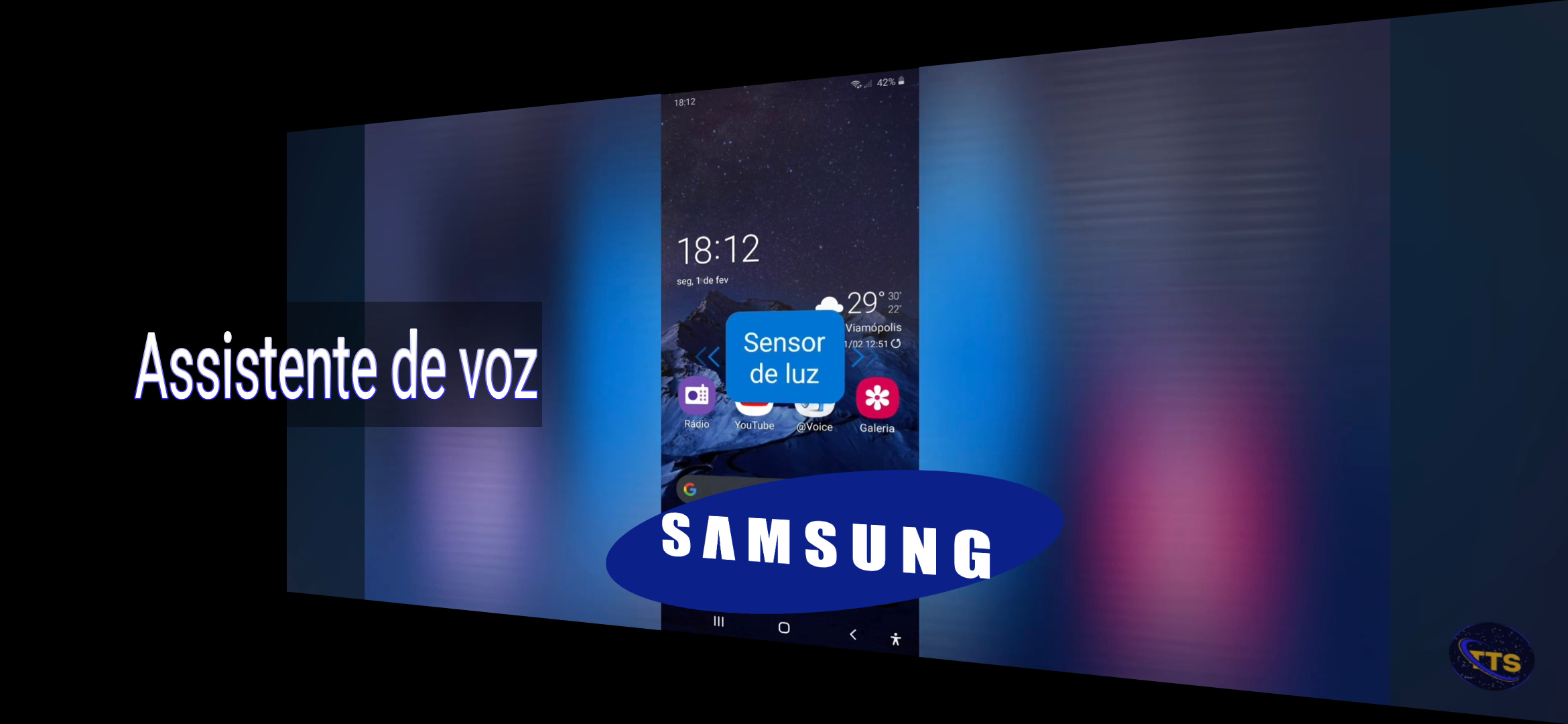
Como era o Assistente de voz da Samsung antes do TalkBack?


A One UI 8,5 está a caminho e os rumores sobre a nova atualização da Samsung estão por toda a parte, e isto inclui também o leitor de telas TalkBack.

São rumores que dão conta de dois aspectos interessantes e que podem vir no TalkBack 16,1 da fabricante.

O primeiro rumor diz que os códigos antigos, legados ainda do Assistente de voz estariam sendo removidos e o segundo rumor diz que o TalkBack do Google substituiria totalmente o TalkBack da Samsung.


Beleza né?

No vídeo a seguir troco uma ideia sobre esses rumores e acreditem, apesar de termos motivos para comemorar caso essas abordagens se confirmem, a gente também tem alguns bons motivos para se preocupar.

Agora vencidas essas questões de rumores, que tal se a gente desse uma boa lembrada de como foi a ultima versão do Assistente de voz da Samsung antes dele ter sido substituído pelo TalkBack?

Curtiu?

Então vem comigo!

Como era o tutorial do Assistente de voz?

A primeira sessão das configurações do assistente de voz era de tutorial do leitor, que era dividido em sete categorias, a saber:


1. Usando este tutorial
2. Explorando a tela
3. Navegando por páginas
4. Navegando por telas únicas
5. Alterando a granularidade
6. Editando texto
7. Outras funções
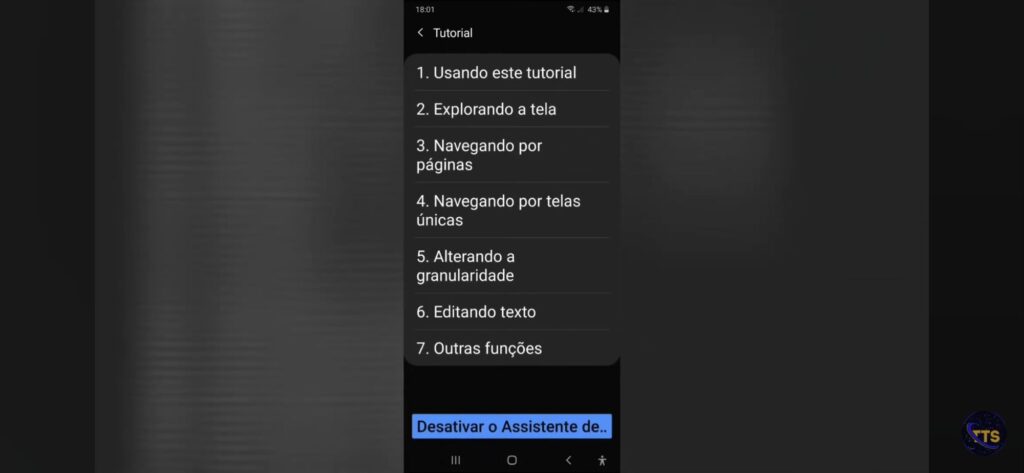
Descriçãoda imagem: Uma captura de tela de um celular Android mostrando a página “Tutorial” (tema escuro) com uma lista numerada de tópicos. No topo aparece a hora 18:01 e bateria em 43%. A lista visível tem:

1. Usando este tutorial
2. Explorando a tela
3. Navegando por páginas
4. Navegando por telas únicas
5. Alterando a granularidade
6. Editando texto
7. Outras funções

Na parte de baixo, há um botão/área destacada em azul com o texto truncado: “Desativar o Assistente. Fim da descrição
Tela de opções do Assistente de voz.

Vamos a cada uma delas então.

1 Usando este tutorial.
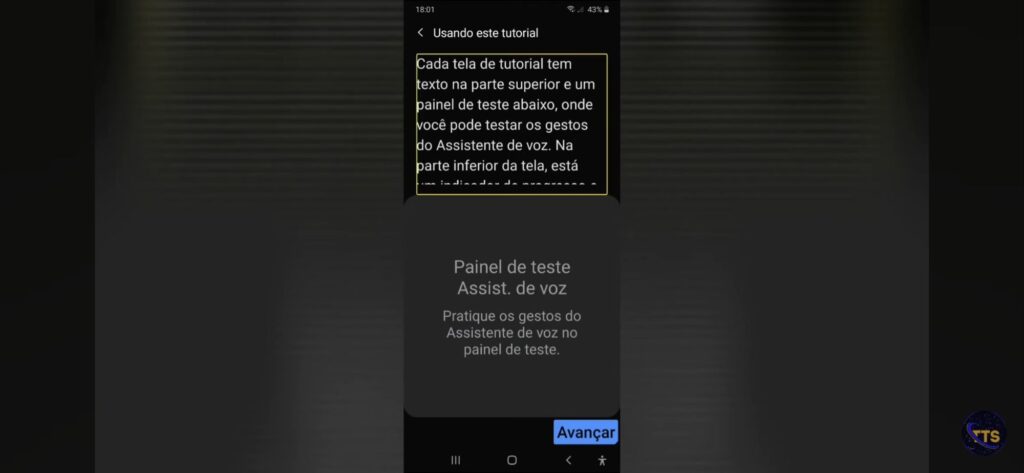
Descrição da imagem: No topo aparece o título “Usando este tutorial” e, abaixo, um bloco de texto destacado por um retângulo amarelo. O texto visível diz:
“Cada tela de tutorial tem texto na parte superior e um painel de teste abaixo, onde você pode testar os gestos do Assistente de voz. Na parte inferior da tela, está …” (o restante está cortado).

No meio da tela há um cartão cinza com:
“Painel de teste
Assist. de voz
Pratique os gestos do Assistente de voz no painel de teste.”

No canto inferior direito há um botão azul escrito “Avançar”. No topo direito aparecem hora 18:01 e bateria em 43%. Fim da descrição
Tela 1.
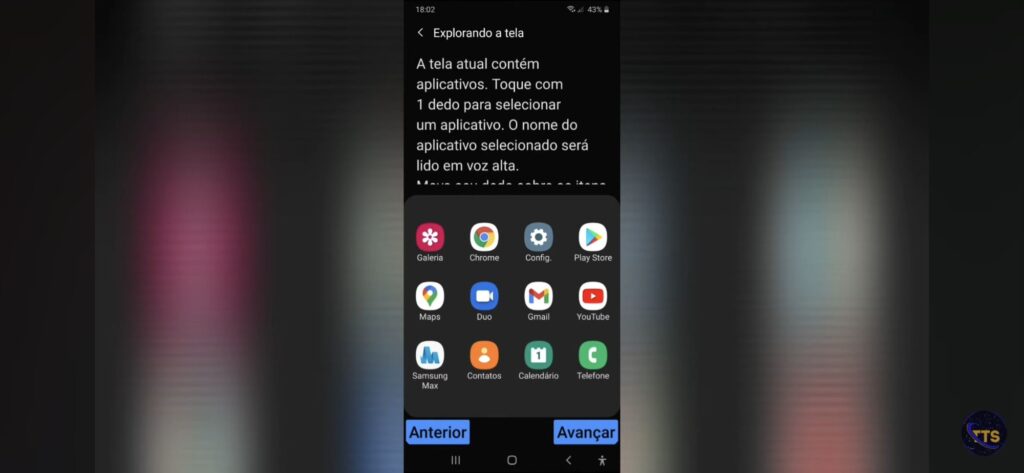
Descrição da imagem:
No topo aparece o título “Explorando a tela” e um texto explicando como selecionar aplicativos tocando com 1 dedo para o nome ser lido em voz alta.

No meio, há uma janela com a grade de aplicativos (4 colunas por 3 linhas), com estes ícones e nomes:
Galeria
Chrome
Config.
Play Store
Maps
Duo
Gmail
YouTube
Samsung Max
Contatos
Calendário
Telefone

Na parte de baixo, há dois botões grandes azuis:
Anterior (à esquerda)
Avançar (à direita)

Na barra superior, a hora é 18:02 e a bateria está em 43%. Fim da descrição
Telas 2
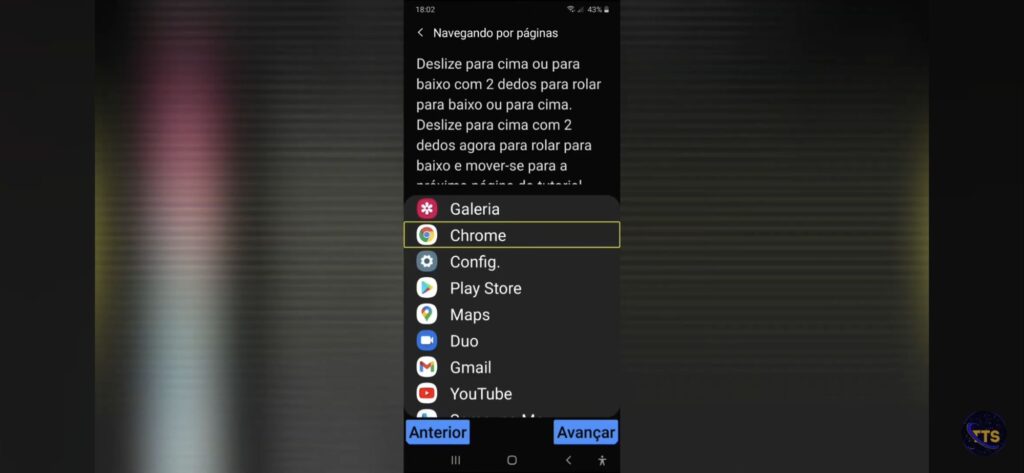
Descrição da imagem:
Na parte de cima aparece o título “Navegando por páginas” e um texto explicando para deslizar para cima ou para baixo com 2 dedos para rolar.

No meio há uma lista de apps em um painel escuro; o item “Chrome” está selecionado com uma borda amarela. Acima dele está “Galeria” e abaixo aparecem “Config.”, “Play Store”, “Maps”, “Duo”, “Gmail” e “YouTube”.

Na parte de baixo há dois botões azuis: “Anterior” (à esquerda) e “Avançar” (à direita). No canto superior direito aparecem ícones de status e bateria em 43%, e a hora 18:02. Fim da descrição
Telas 3.
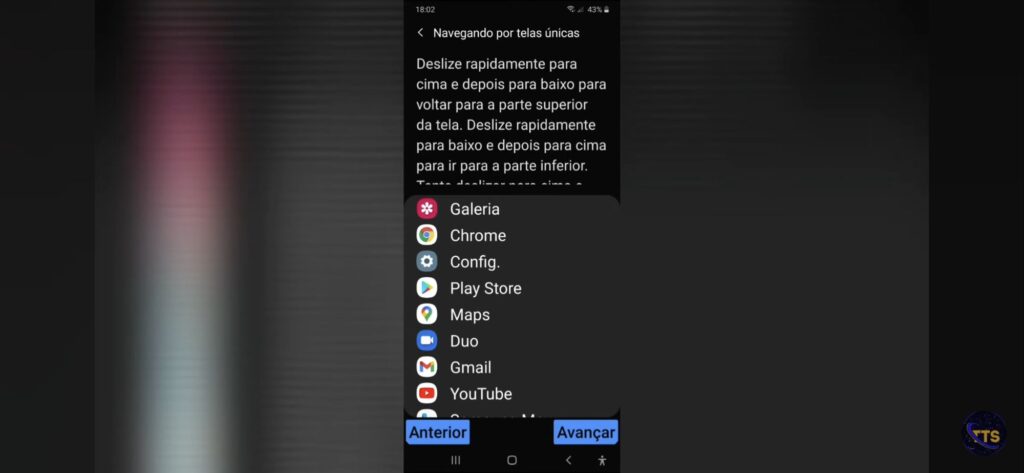
Descrição da imagem:

Na parte de cima aparece uma tela com o título “Navegando por telas únicas” e um texto explicando gestos de deslizar rapidamente para cima/baixo para ir ao topo ou ao fim da tela. A barra de status no topo mostra 18:02 e bateria em 43%.

No centro, há um painel flutuante com uma lista de apps:
Galeria
Chrome
Config.
Play Store
Maps
Duo
Gmail
YouTube

Na parte de baixo, há dois botões azuis: “Anterior” à esquerda e “Avançar” à direita. O fundo ao redor está escuro/desfocado e no canto inferior direito existe um pequeno logo circular com as letras “TS”.fim da descrição
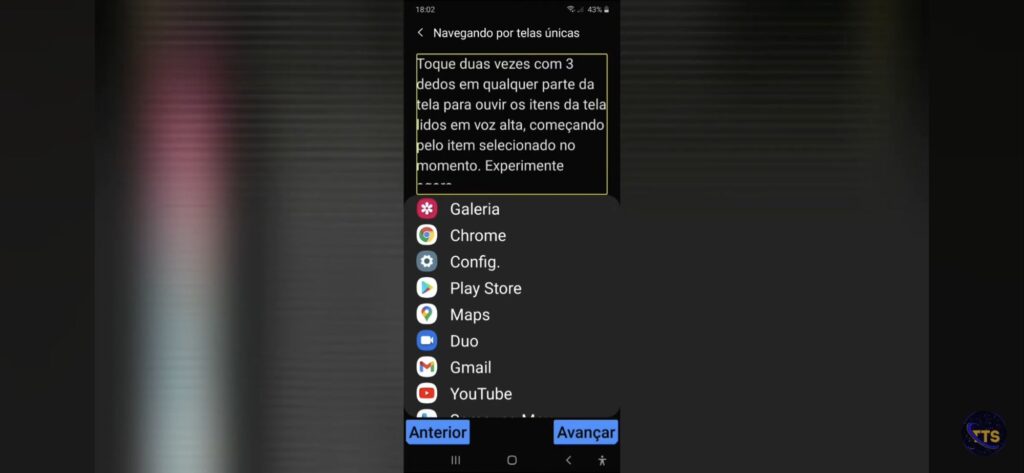
Telas 4.
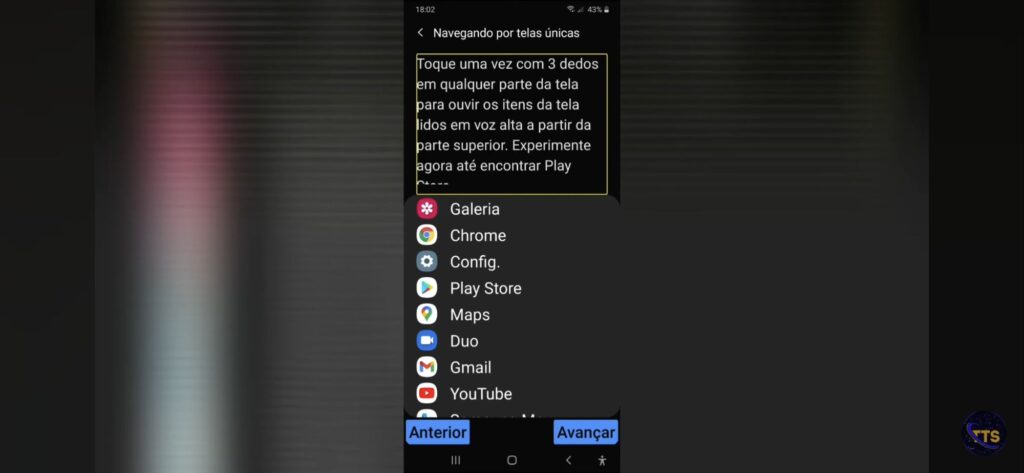
Descrição da imagem:

No topo aparece o título “Navegando por telas únicas” e um bloco de texto dizendo: “Toque uma vez com 3 dedos em qualquer parte da tela para ouvir os itens da tela lidos em voz alta a partir da parte superior. Experimente agora até encontrar Play Store” (o fim do texto está cortado).

Abaixo há uma lista de aplicativos com ícones e nomes:
Galeria
Chrome
Config.
Play Store
Maps
Duo
Gmail
YouTube

Na parte inferior aparecem dois botões azuis: “Anterior” (à esquerda) e “Avançar” (à direita). No canto superior direito da barra de status aparecem 18:02 e bateria em 43%. Fim da descrição
Telas 5.
Descrição da imagem:
Na parte superior aparece o título Navegando por telas únicas. Abaixo, um texto de instrução em uma caixa destacada dizendo para tocar duas vezes com 3 dedos em qualquer parte da tela para ouvir os itens lidos em voz alta, começando pelo item selecionado no momento. O texto termina com Experimente..., mas a frase está cortada.

No meio da tela há uma lista de aplicativos com ícones e nomes:
Galeria
Chrome
Config.
Play Store
Maps
Duo
Gmail
YouTube

Na parte inferior há dois botões grandes:
Anterior (à esquerda)
Avançar (à direita)

No topo, a barra de status mostra o horário 18:02 e bateria em 43%. Fim da descrição
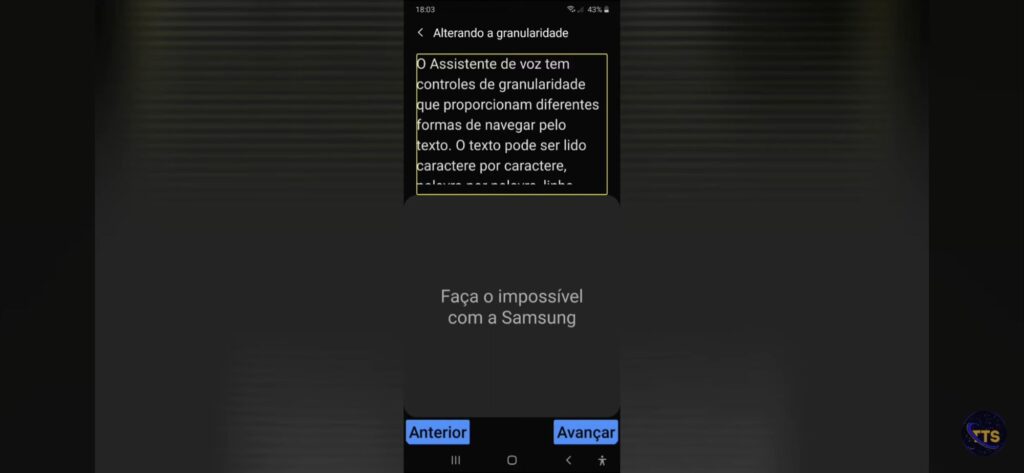
Tela 6.
Descrição da imagem:

No topo aparece o título “Alterando a granularidade” (hora 18:03 e bateria 43%).

Há um bloco de texto selecionado (contornado em amarelo) dizendo, parcialmente:
“O Assistente de voz tem controles de granularidade que proporcionam diferentes formas de navegar pelo texto. O texto pode ser lido caractere por caractere, palavra por palavra, …” (o restante está cortado).

No centro da tela aparece a frase: “Faça o impossível com a Samsung”.

Na parte de baixo há dois botões azuis:
Anterior
Avançar fim da descrição
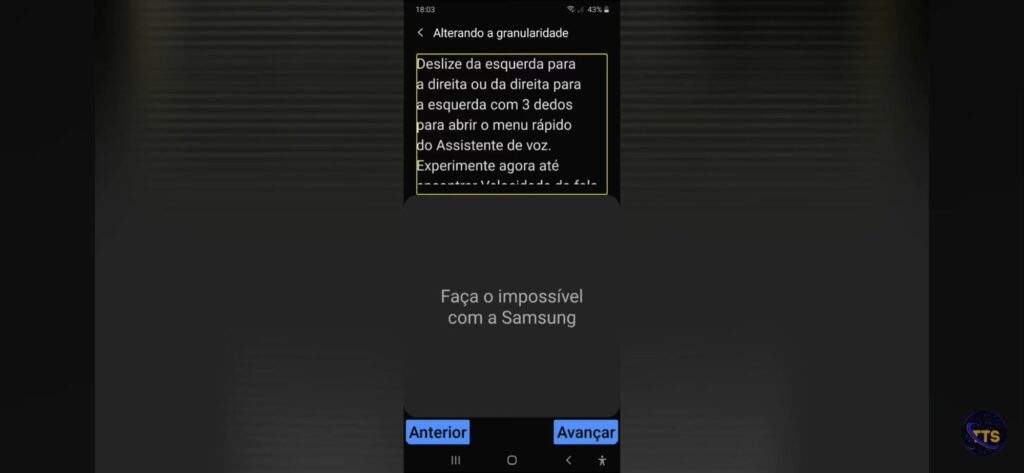
Tela 7.
Descrição da imagem:

No topo aparece “Alterando a granularidade”, com um texto explicando um gesto: deslizar da esquerda para a direita ou da direita para a esquerda com 3 dedos para abrir o menu rápido do Assistente de voz, e sugerindo experimentar (o resto do texto está cortado).

No meio da tela, em letras cinzas: “Faça o impossível com a Samsung”.

Na parte de baixo há dois botões azuis:
Anterior (à esquerda)
Avançar (à direita)

No canto superior direito aparece o horário 18:03 e a bateria em 43%. Fim da descrição
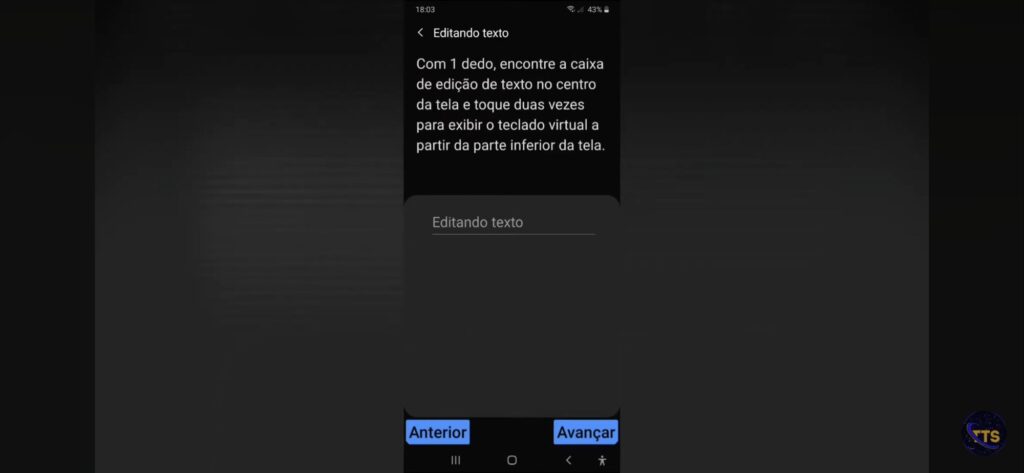
Tela 8.
Descrição da imagem:

No topo aparece o título “Editando texto”. Abaixo, há um texto explicativo dizendo para, com 1 dedo, encontrar a caixa de edição de texto no centro da tela e tocar duas vezes para exibir o teclado virtual a partir da parte inferior da tela.

No meio da tela há uma caixa grande de edição com o rótulo “Editando texto” e uma linha para digitar.

Na parte de baixo existem dois botões azuis: “Anterior” à esquerda e “Avançar” à direita. No canto superior direito aparece a hora “18:03” e bateria “43%”. Fim da descrição
Tela 9.
Descrição da imagem:

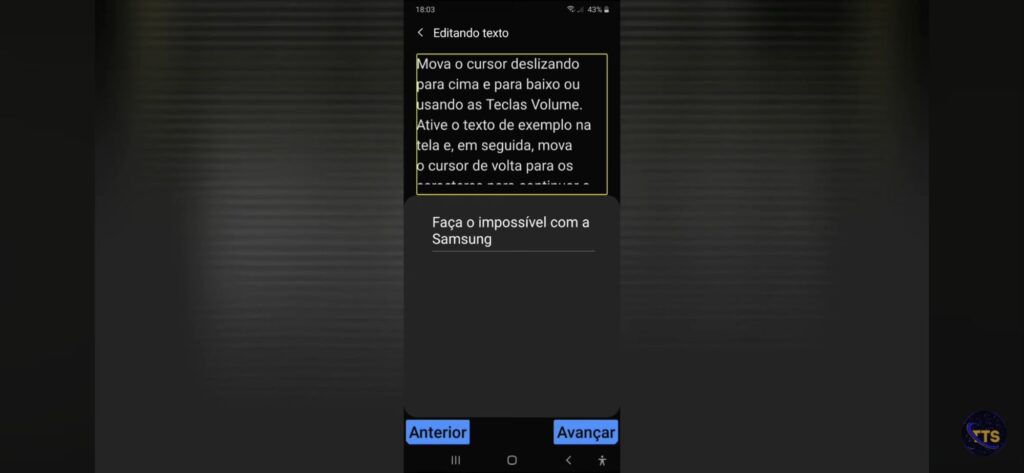
Aqui o tutorial mostra como era possível navegar pelos caracteres em um campo de texto, utilizando as teclas de volume.

No topo aparece “Editando texto”. Logo abaixo há uma caixa de instruções destacada com borda amarela, dizendo (parcialmente, pois está cortado): “Mova o cursor deslizando para cima e para baixo ou usando as Teclas Volume. Ative o texto de exemplo na tela e, em seguida, mova o cursor de volta para os …” (o restante não aparece).

No meio da tela há um campo de texto onde está escrito: “Faça o impossível com a Samsung”.

Na parte de baixo há dois botões azuis:
Anterior (à esquerda)
Avançar (à direita)

Na barra superior, o horário é 18:03 e a bateria está em 43%. Fim da descrição
Tela 10.
Descrição da imagem:

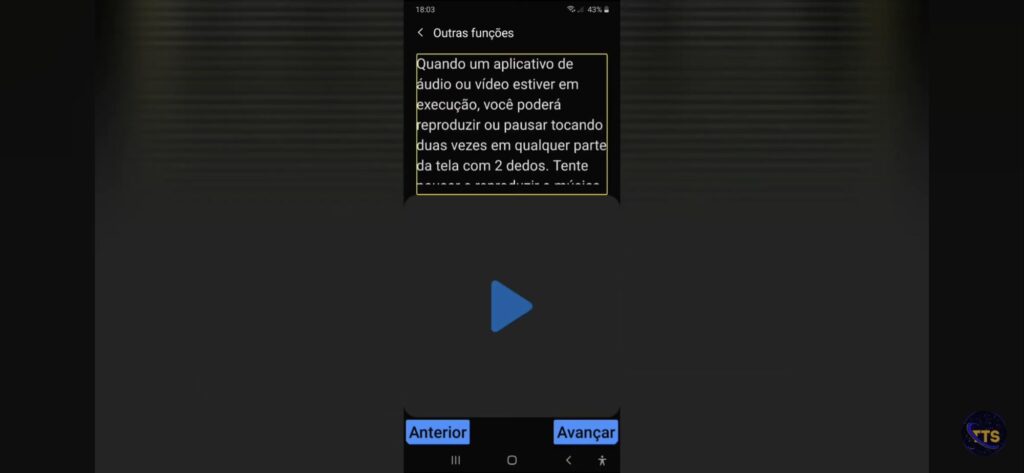
No topo aparece o título Outras funções. Abaixo há um bloco de texto dentro de uma borda amarela dizendo (parte visível): Quando um aplicativo de áudio ou vídeo estiver em execução, você poderá reproduzir ou pausar tocando duas vezes em qualquer parte da tela com 2 dedos. Tente...

No centro da tela há um grande botão de “play” (triângulo azul).

Na parte de baixo existem dois botões azuis: Anterior (à esquerda) e Avançar (à direita).

Na barra superior do celular aparecem a hora 18:03 e bateria em 43%. No canto inferior direito da imagem há um pequeno logotipo circular com as letras TS. Fim da descrição
Tela 11.
Descrição da imagem:

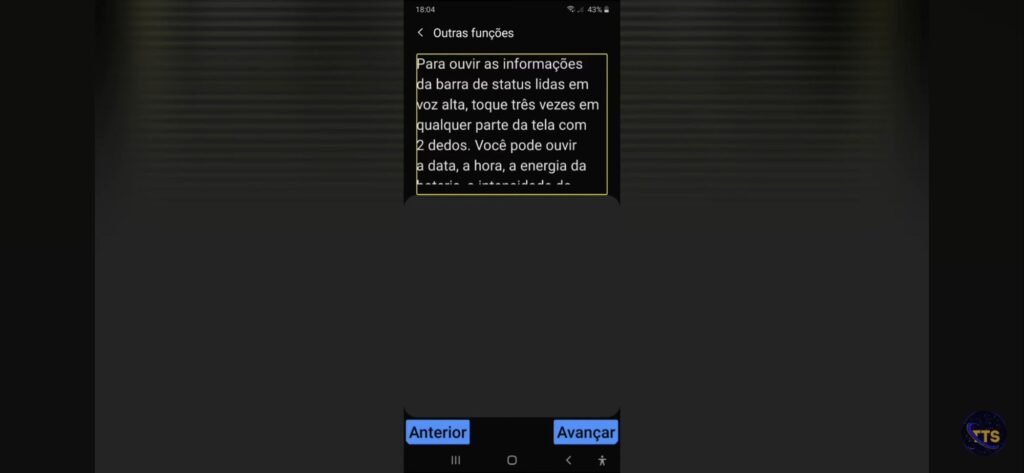
No topo aparece o título Outras funções. Abaixo, há um bloco de texto destacado por uma borda amarela (parece um tutorial de acessibilidade) dizendo que, para ouvir as informações da barra de status lidas em voz alta, é preciso tocar três vezes em qualquer parte da tela com 2 dedos; menciona que dá para ouvir a data, a hora e a energia da bateria (o restante do texto está cortado).

Na barra de status, aparece 18:04 e bateria em 43%.

Na parte de baixo, há dois botões azuis:
Anterior (à esquerda)
Avançar (à direita)

No canto inferior direito da imagem, há um pequeno logotipo circular com as letras TS. Fim da descrição
Tela 12

E assim o tutorial termina, notem quantas coisas interessantes já existiam, destaco aqui o que a Apple convencionou chamar de toque mágico, ou seja, aquele toque duplo com dois dedos, que faz o play/Pause e também encerra ligações.

Outro recurso exibido aqui no tutorial, é o toque triplo com dois dedos, que informa a hora, status da bateria, etc.

Configurações.

Antes de entrar em configurações, tinha um interruptor para ativar a digitação rápida, que permite digitar com toque único, um recurso que nunca recebeu a devida correção depois que o TalkBack substituiu o Assistente de voz.
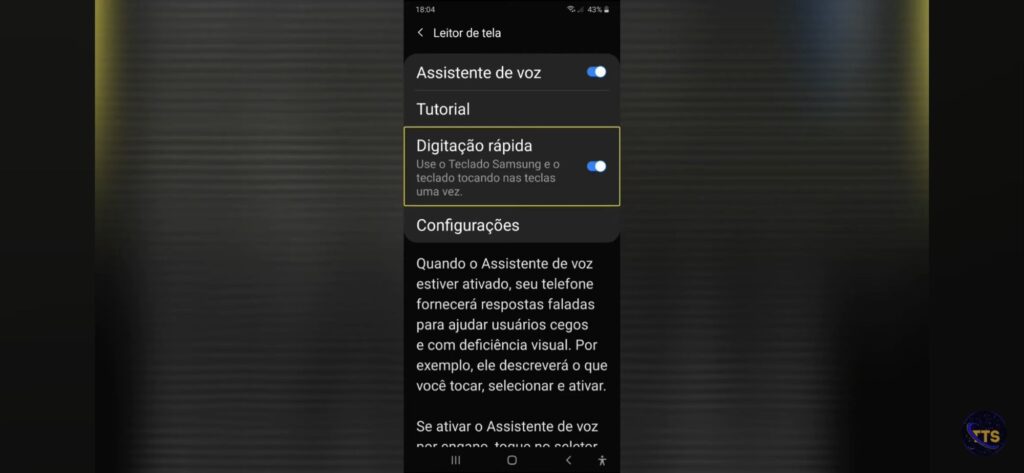
Descrição da imagem:


No topo aparece o título “Leitor de tela” e, à direita, o horário 18:04 e bateria em 43%.

Itens visíveis na lista:
Assistente de voz (chave azul ligada/ativada)
Tutorial
Digitação rápida (destacada com uma borda amarela; chave azul ligada/ativada). Texto abaixo: “Use o Teclado Samsung e o teclado tocando nas teclas uma vez.”
Configurações

Abaixo há um bloco de texto explicando o recurso: quando o Assistente de voz estiver ativado, o telefone fornecerá respostas faladas para ajudar usuários cegos e com deficiência visual, descrevendo o que você tocar, selecionar e ativar. Fim da descrição
Tela 1

Já nas configurações, o primeiro item já era o de leitura de texto, onde se configurava os mecanismos de conversão de texto em voz.
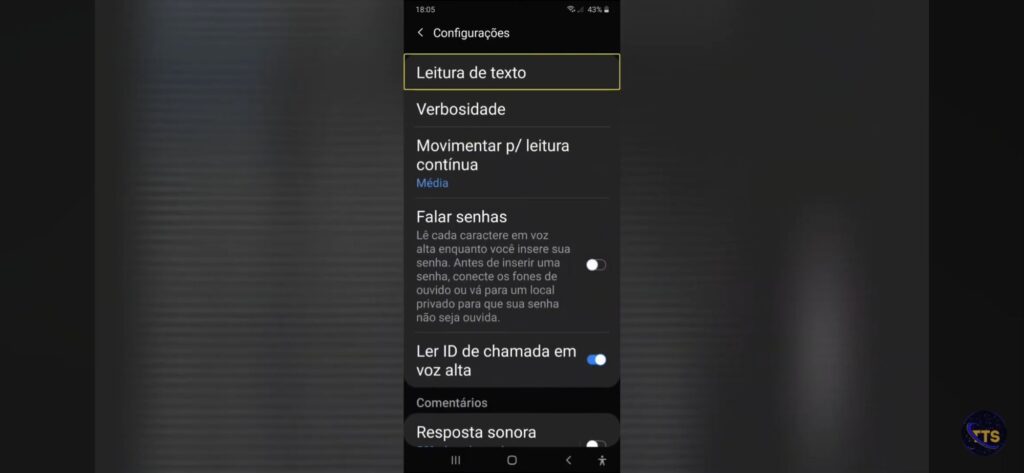
Descrição da imagem:

No topo aparece “Configurações” e, abaixo, o item “Leitura de texto” destacado com uma borda amarela. Em seguida vêm opções como:
Verbosidade
Movimentar p/ leitura contínua (com “Média” em azul logo abaixo)
Falar senhas (com um botão de alternância à direita, aparentemente desligado/cinza) e um texto explicando que lê cada caractere em voz alta ao inserir a senha
Ler ID de chamada em voz alta (botão ligado, azul)

Mais abaixo aparece a seção “Comentários” e o começo de “Resposta sonora”.

No canto superior direito do status do celular: hora 18:05 e bateria 43%. No canto inferior direito da imagem há um pequeno logotipo circular com as letras “TS”. F da descrição
Tela 2.

Agora em verbosidade, quero destacar que já existia no Assistente uma opção para ler as IDs dos elementos sem descrição.
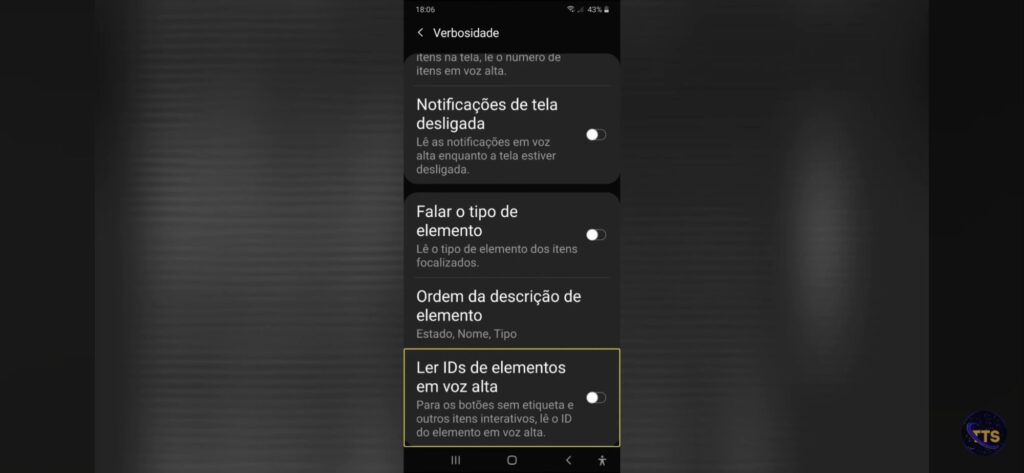
Descrição da imagem:

No topo aparece o título “Verbosidade”, com a hora 18:06 e bateria em 43%.

Opções visíveis na lista:
Notificações de tela desligada (com um botão de ligar/desligar à direita)
Falar o tipo de elemento (com um botão de ligar/desligar à direita)
Ordem da descrição de elemento (mostra “Estado, Nome, Tipo”)
Ler IDs de elementos em voz alta (destacado com uma borda amarela), com um botão de ligar/desligar à direita e uma descrição dizendo que, para botões sem etiqueta e outros itens interativos, lê o ID do elemento em voz alta.

Na parte de baixo aparecem os ícones de navegação do sistema. Fim da descrição
Tela 3.

A seguir, saindo de verbosidade, temos algumas opções gerais, destaco aqui o falar a ID da chamada e a personalização do indicador de foco.
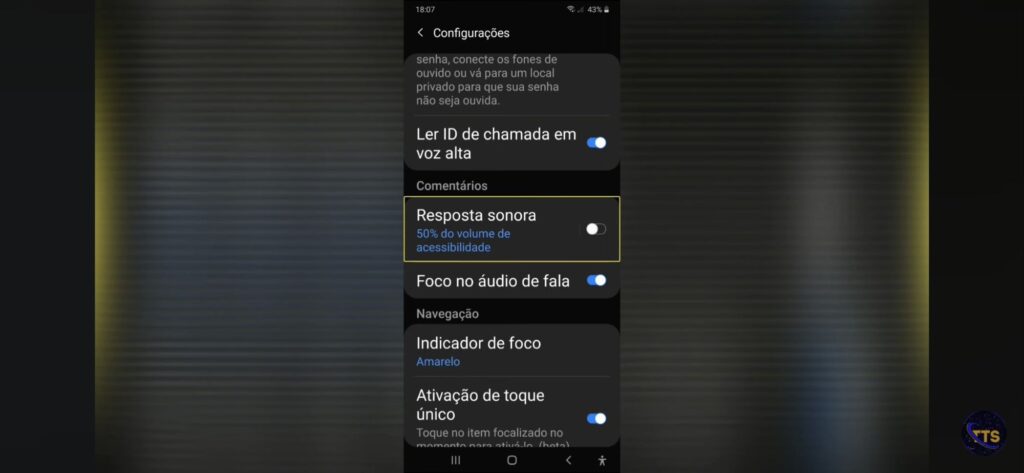
Descrição da imagem:

No topo aparece “Configurações” e o horário 18:07; bateria em 43%.

Itens visíveis:
Ler ID de chamada em voz alta: ligado (botão azul)
Resposta sonora: desligado (botão cinza); abaixo em azul: “50% do volume de acessibilidade” (esse item está destacado com uma borda amarela, indicando foco)
Foco no áudio de fala: ligado (botão azul)
Indicador de foco: “Amarelo”
Ativação de toque único: ligado (botão azul) fim da descrição
Tela 4.

Ainda nessas categorias, destaco aqui a barra de navegação com toque único, mais um recurso que poderia ter sido mantido no TalkBack da Samsung, só que não.
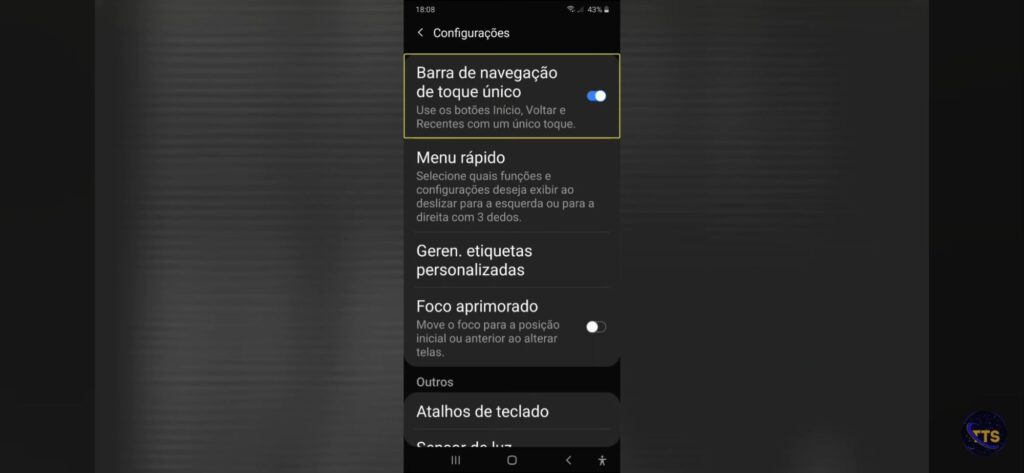
Descrição da imagem:

No topo aparece “Configurações” e, na barra de status, a hora 18:08 e bateria em 43%.

A opção destacada por um retângulo amarelo é “Barra de navegação de toque único”, com a chave ligada (azul). A descrição abaixo diz: “Use os botões Início, Voltar e Recentes com um único toque.”

Abaixo aparecem:
“Menu rápido” (texto explicando selecionar funções ao deslizar para a esquerda/direita com 3 dedos)
“Geren. etiquetas personalizadas”
“Foco aprimorado” com a chave desligada (cinza) e descrição: “Move o foco para a posição inicial ou anterior ao alterar telas.”
Mais embaixo: seção “Outros” e “Atalhos de teclado” (parcialmente visível). Fim da descrição
Tela 5.

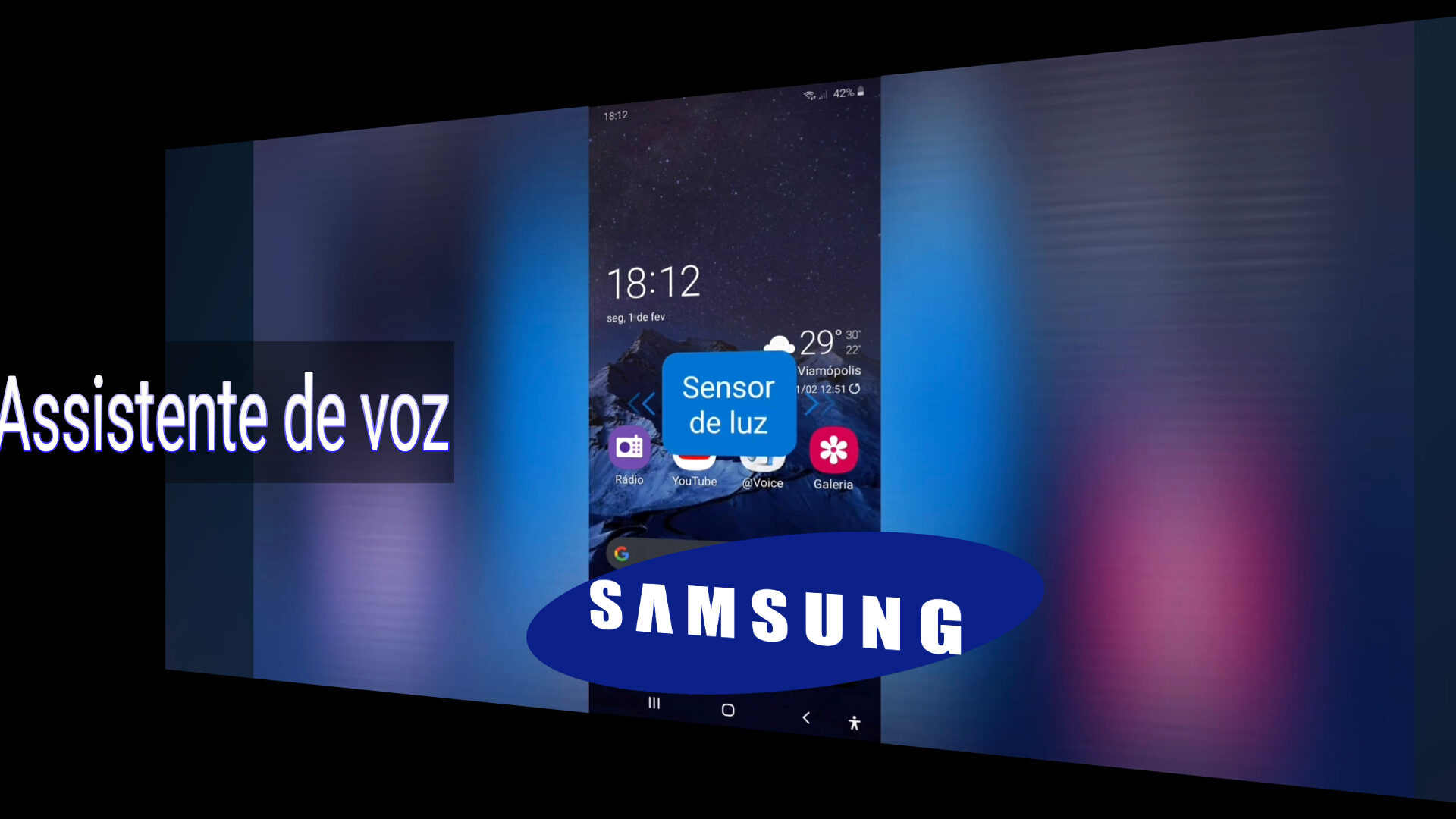
Entrando nas configurações onde eram adicionados itens ao gesto de glanuralidade, encontrávamos o saudoso e excelente sensor de luminosidade.
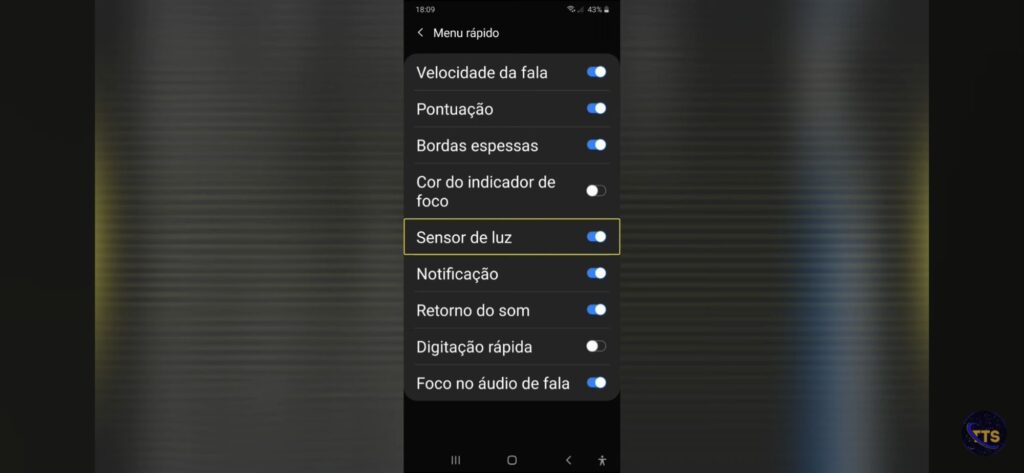
Descrição da imagem:

No topo aparece “Menu rápido” e, na barra de status, horário 18:09 e bateria em 43%.

Opções visíveis (na ordem), com estado do botão:
Velocidade da fala: ligado
Pontuação: ligado
Bordas espessas: ligado
Cor do indicador de foco: desligado
Sensor de luz: ligado (esta linha está destacada com uma borda amarela)
Notificação: ligado
Retorno do som: ligado
Digitação rápida: desligado
Foco no áudio de fala: ligado

Ao fundo, a imagem está desfocada e há um pequeno logotipo circular “TS” no canto inferior direito. Fim da descrição
Tela 6.

Já existia também uma preocupação com a perda de foco, reparem.
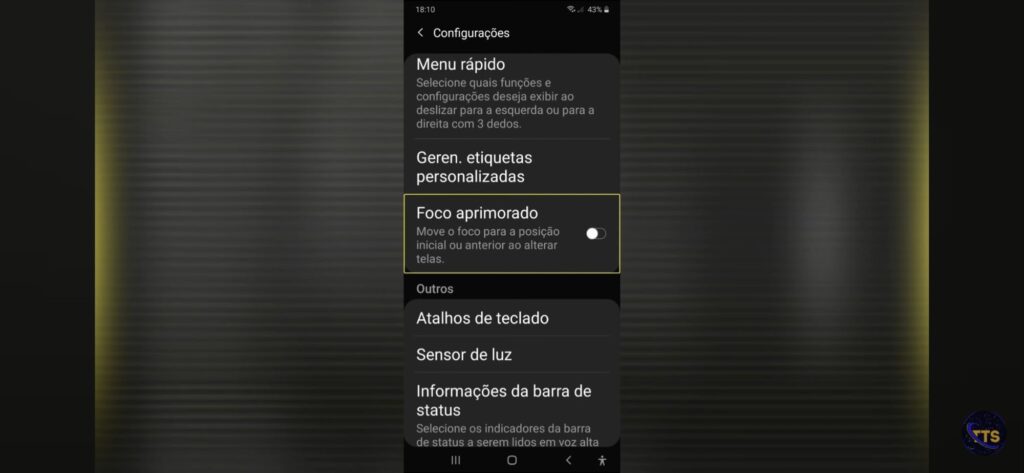
Descrição da imagem: Tela de “Configurações” de um celular Android (modo escuro), na seção “Menu rápido”. Aparece um texto explicando que você pode selecionar funções e configurações para exibir ao deslizar para a esquerda ou direita com 3 dedos. Abaixo, há itens como “Geren. etiquetas personalizadas” e “Foco aprimorado” (destacado com uma borda amarela), com a descrição “Move o foco para a posição inicial ou anterior ao alterar telas.” À direita desse item há um botão de alternância que parece estar desligado (cinza). Mais abaixo, na seção “Outros”, aparecem “Atalhos de teclado”, “Sensor de luz” e “Informações da barra de status”. No topo, a barra mostra 18:10 e bateria em 43%. Fim da descrição.
Tela 7.

Segue uma tela dedicada ao sensor de luz.
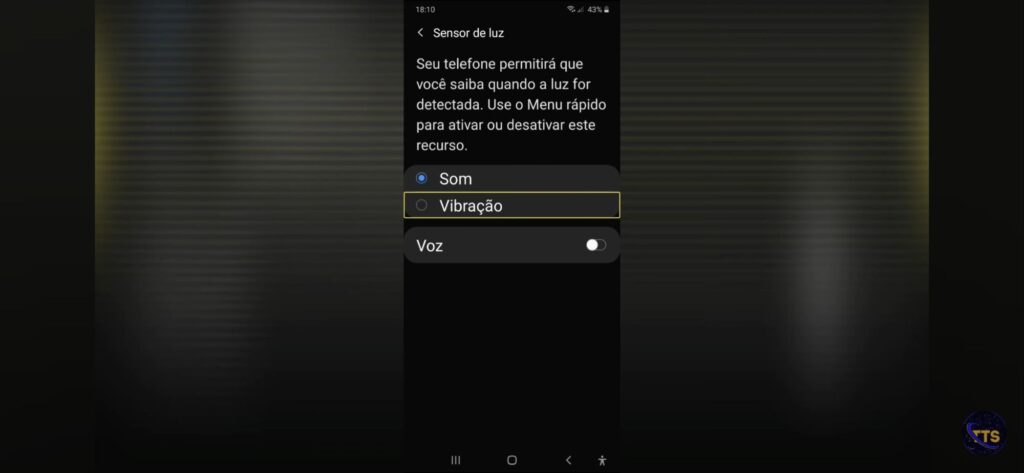
Descriçãodaimagem: Tela de configurações do celular mostrando o recurso “Sensor de luz”.

No topo aparece o título “Sensor de luz” e um texto explicando: “Seu telefone permitirá que você saiba quando a luz for detectada. Use o Menu rápido para ativar ou desativar este recurso.”

Abaixo há opções de como você quer ser avisado:
Som (selecionado, com bolinha marcada)
Vibração (não selecionado; está destacado com uma borda amarela, como foco de navegação)
Voz (com chave liga/desliga à direita; está desligada)

Na barra de status no topo: hora 18:10 e bateria 43%. Fim da descrição
Tela 8.

A seguir o momento em que você configurava o que gostaria de ouvir no gesto dedicado aos status do telefone.
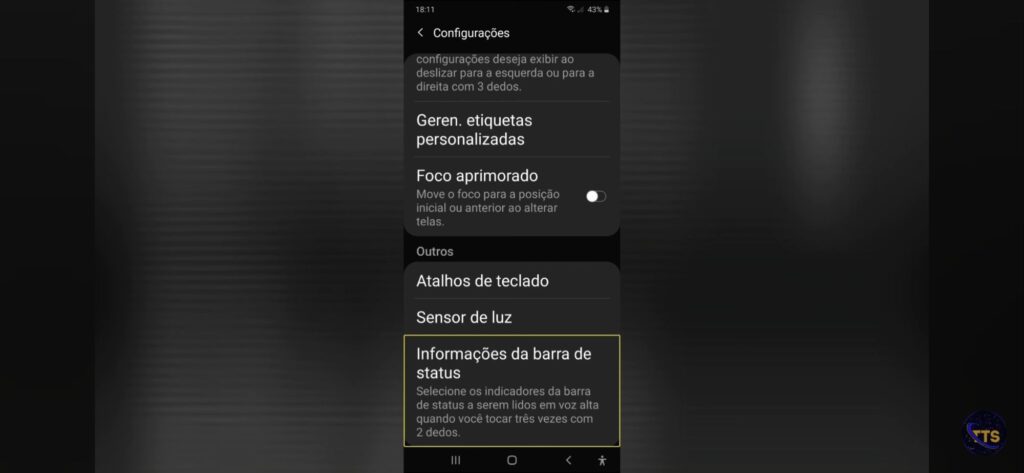
Descrição da imagem:
No topo aparece “Configurações” e, na barra de status, o horário 18:11 e bateria em 43%.

Itens visíveis na lista:
Geren. etiquetas personalizadas
Foco aprimorado (com uma chave/toggle à direita, aparentemente desligada)
Outros
Atalhos de teclado
Sensor de luz
Informações da barra de status (este item está destacado com uma borda amarela)

Texto pequeno abaixo de “Informações da barra de status”:
“Selecione os indicadores da barra de status a serem lidos em voz alta quando você tocar três vezes com 2 dedos.”

No canto inferior direito há um pequeno logotipo circular com as letras “TS”. Fim da descrição
Tela 9.

Conclusão:

Hoje recuperei um pouco da memória deste importante leitor, que mesmo tendo sido pouco utilizado, oferecia algumas abordagens diferenciadas, além de termos tido também um bom insite de como essas questões de leitura de telas estavam sendo pensadas na época pela fabricante.

Assim como o Assistente de voz possuia alguns recursos que o diferenciavam, é importante lembrar que lhe faltavam alguns tantos outros, e eram recursos que poderiam fazer muita falta, principalmente se o usuário costumava fazer mudanças como personalização de gestos e afins.

Quero lembrar que esses registros de tela foram extraídos de um vídeo onde demonstro os últimos momentos do Assistente de voz da Samsung, o vídeo foi publicado no canal em 01/02/2021 e marcou a substituição deste leitor pelo atual TalkBack da Samsung, na virada do Android 10 para o 11.

Este vídeo ainda se encontra no TTS Supremo, só que coloquei como não listado, mas detalhes aqui.

Agora é aguardarmos para ver o que o futuro reserva para nós usuários de leitores de tela dentro da Samsung, uma fabricante apreciada por sua interface, com diversas iniciativas na acessibilidade, mas que tem gerado muita preocupação com os atuais caminhos que o seu TalkBack tomou.

Deixe um comentário

O seu endereço de e-mail não será publicado. Campos obrigatórios são marcados com *